

Webflow te permite crear una tienda online completa desde su editor visual, sin escribir código. Puedes diseñar las páginas de producto, configurar pagos con Stripe o PayPal, gestionar envíos e impuestos y publicar tu eCommerce con dominio propio.
Puedes usar una plantilla con estructura de tienda ya montada o partir desde cero si prefieres tener control total sobre el diseño. En ambos casos, tú decides cómo se ve y cómo funciona cada fase de la experiencia de compra.
Vamos a ver cómo montar tu tienda paso a paso.
Vamos a seguir cinco fases para crear la tienda, verás que el proceso es más intuitivo de lo que imaginas.
Inicia un nuevo proyecto y elige la opción eCommerce. Aquí puedes empezar desde cero o usar una plantilla preparada con estructura de tienda.
Si eliges plantilla, te ahorras tiempo y ves cómo se organizan las páginas de producto, el carrito y el checkout. Si prefieres empezar de cero, tendrás más libertad, pero construirás cada sección manualmente.

Una vez creado el proyecto, configura tus productos desde el CMS. Aquí defines nombre, precio, descripción, imágenes y variantes como tallas o colores.
Esta fase es importante porque la estructura que elijas afectará la experiencia de compra. Si lo organizas bien desde el inicio, será más fácil añadir filtros, categorías o ampliar tu catálogo más adelante.

Ahora toca trabajar el diseño visual. En Webflow puedes personalizar completamente la página de producto, la tienda general y el carrito.
Aquí decides cómo estructurar la información, qué destacar, dónde poner reseñas o cómo diseñar los botones de compra. Tienes control total sobre cada detalle, algo que otras plataformas eCommerce no te permiten.

Antes de publicar, configura la pasarela de pago (como Stripe o PayPal), los métodos de envío y las reglas fiscales que correspondan a tu negocio.
Sin esto, tu tienda no podrá procesar pedidos.
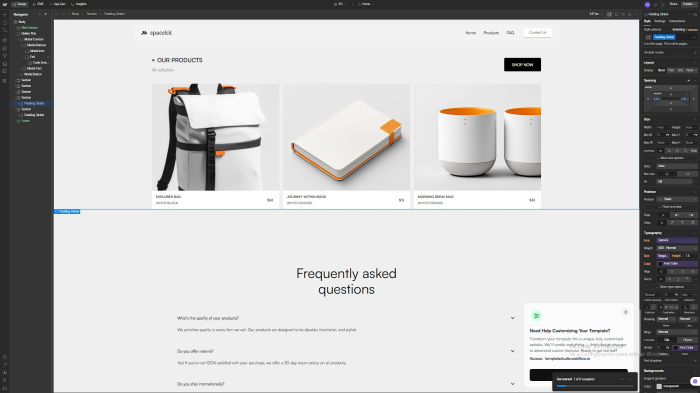
Antes de lanzar tu tienda, haz compras de prueba para verificar que todo funciona bien. Revisa el carrito, los correos automáticos y el proceso de pago.
Cuando esté listo, publica tu proyecto desde el panel principal de Webflow y conecta tu propio dominio. En pocos minutos tu tienda estará en línea, lista para recibir pedidos.

Antes de lanzar tu tienda en Webflow, revisa ciertos aspectos estratégicos que pueden marcar la diferencia entre un eCommerce que simplemente está online y uno que realmente convierte visitantes en clientes.
Cada producto que añadas cuenta como dos ítems en tu plan, uno por el producto y otro por su SKU. Si añades variantes como tallas o colores, cada combinación genera un SKU adicional que también cuenta.
En el plan Standard tienes un límite de 500 ítems, así que un catálogo de 100 productos con variantes puede consumir el límite antes de lo que esperas. Planifica tu estructura de productos antes de empezar a cargarlos.
Webflow solo tiene dos pasarelas de pago: Stripe y PayPal. Si tu negocio necesita otros métodos de pago, esto puede ser una limitación importante.
Verifica antes de montar toda la tienda que estas opciones cubren a tu público.
Una vez que activas el módulo en un proyecto, no puedes desactivarlo ni eliminar las colecciones que se crean automáticamente (productos, categorías y SKUs).
Si quieres experimentar, crea un proyecto aparte para hacer pruebas sin afectar tu sitio principal.
Webflow permite crear hasta 3 conjuntos de opciones por producto (por ejemplo: talla, color y diseño). Si necesitas más combinaciones, tendrás que buscar alternativas o reestructurar tu catálogo.
La función de localización de Webflow no es compatible con eCommerce, así que los productos no se pueden traducir ni localizar. Si tu tienda necesita funcionar en varios idiomas, tenlo en cuenta antes de elegir Webflow como plataforma.
Con Webflow tienes control total del diseño, pero eso también significa que tú eres responsable de que todo se vea bien en móvil.
Revisa cada breakpoint en el designer: botones, imágenes de producto, carrito y checkout. No des por hecho que se adapta solo.
Ahora ya sabes cómo crear un eCommerce en Webflow. Como ves, es una herramienta muy potente para diseñar tiendas online personalizadas sin programar, pero tiene sus limitaciones con las variantes, los idiomas y las pasarelas de pago. Revisa bien si se adapta a lo que necesitas antes de lanzarte.
Si quieres seguir aprendiendo más del mundo no-code, puedes ver nuestro curso gratuito de desarrollo web donde encontrarás formación para seguir creciendo en diseño web visual.
Descubre lo que puedes crear en 7 días, sin saber programar
Cada día, un proyecto que podrás construir sin escribir una sola línea de código, directo a tu bandeja de entrada.
Empieza Gratis


Academia de herramientas no-code y low–code
.svg)


