

Para crear una web en Webflow solo necesitas su editor visual. Elige si partir de una plantilla o empezar en blanco, luego diseñas arrastrando elementos, y finalmente publicas. No hace falta escribir código, aunque Webflow genera HTML y CSS limpios por debajo.
Es una buena opción si quieres tener control total sobre el diseño sin depender de un desarrollador. A diferencia de otros builders más limitados, aquí tú decides cómo se estructura cada sección, cómo se comporta en móvil y cómo se ve cada detalle. La contrapartida es que tiene más curva de aprendizaje que herramientas como Squarespace o Wix, pero el resultado es mucho más profesional.
Vamos a ver paso a paso cómo crear tu primera web desde cero en Webflow.
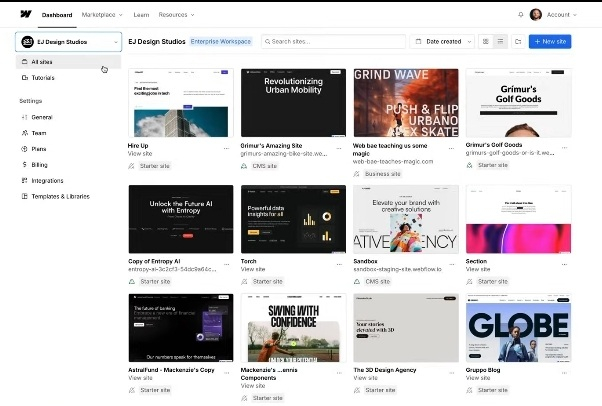
El primer paso para construir tu web en Webflow es crear un nuevo proyecto desde el panel principal. Al acceder a tu dashboard podrás elegir entre comenzar desde una plantilla prediseñada o desde un lienzo en blanco.
Si estás empezando, una plantilla puede ayudarte a entender cómo se estructura una página profesional. Si prefieres aprender desde la base y tener control total, empezar desde cero te permitirá comprender mejor la lógica del diseño visual.
No te preocupes por equivocarte en esta fase. Webflow permite modificar y rehacer secciones fácilmente.
Lo importante aquí es dar el primer paso y entrar al entorno donde comenzarás a construir tu sitio.
Una vez dentro del proyecto, accederás al Designer, el espacio donde ocurre toda la magia.
Al principio puede parecer abrumador, pero en realidad está organizado de forma lógica. En el centro verás el lienzo donde se construye la web, a la izquierda el panel de elementos que puedes arrastrar y a la derecha el panel de estilos donde modificarás cada detalle visual.
Dedica unos minutos a explorar cada zona sin miedo. Haz clic en distintos elementos, observa cómo cambian las opciones en el panel derecho y prueba a añadir secciones de prueba.
Entender cómo se organizan los bloques y cómo funciona la estructura en contenedores te ayudará a avanzar con seguridad en los siguientes pasos.

Con la interfaz clara, es momento de empezar a construir la estructura de tu web.
Normalmente, una página básica incluye una barra de navegación en la parte superior, una sección principal o hero, bloques de contenido intermedios y un footer al final. Estas secciones se añaden arrastrando un "Section" al lienzo y trabajando dentro de ella con contenedores y divs.
Es importante que antes de pensar en colores o tipografías te centres en la estructura. Piensa qué mensaje quieres transmitir y en qué orden debe aparecer.
Una buena organización desde el inicio hará que el diseño fluya de forma natural y evitará que tengas que rehacer el trabajo más adelante.

Cuando la estructura ya está definida, llega el momento de darle identidad visual al sitio.
Selecciona cada elemento y utiliza el panel de estilos para modificar tipografías, tamaños, colores y espaciados. Aquí es donde tu web empieza a tomar personalidad y a diferenciarse visualmente.
Intenta mantener coherencia en todo el diseño creando clases reutilizables. Por ejemplo, define un estilo para los títulos principales y otro para los botones.
Esto no solo hará que tu página se vea más profesional, sino que facilitará cambios futuros sin tener que editar cada elemento manualmente.

Una web moderna debe adaptarse correctamente a distintos dispositivos.
En la parte superior del Designer puedes cambiar la vista entre escritorio, tablet y móvil. Cada versión puede ajustarse de manera independiente para optimizar la experiencia del usuario.
Revisa cómo se comportan los textos, las imágenes y las columnas en cada tamaño de pantalla. Ajusta márgenes, reduce tamaños de fuente si es necesario y reorganiza elementos que en móvil necesiten mostrarse en vertical.
Dedicar tiempo a esta fase marcará la diferencia en la calidad final de tu sitio.

Una vez que el diseño está listo, puedes añadir pequeños detalles que mejoren la experiencia.
Webflow permite crear animaciones sin necesidad de programar, como efectos al hacer scroll, transiciones suaves o apariciones progresivas de elementos.
Es recomendable empezar con animaciones sutiles que refuercen el diseño en lugar de distraer. Una ligera transición en un botón o una entrada suave del texto en la sección hero puede aportar dinamismo sin sobrecargar la página.

Antes de publicar, revisa cuidadosamente cada sección. Comprueba que los enlaces funcionen, que no haya textos de prueba y que el diseño responsive esté correctamente ajustado.
Este último repaso te ayudará a detectar pequeños detalles que pueden mejorar la experiencia final.
Cuando todo esté listo, haz clic en "Publish" y elige el dominio correspondiente. En pocos segundos tu web estará en línea y accesible para cualquier usuario.

En Webflow cada estilo se gestiona mediante clases. Si defines una clase para tus títulos, botones o secciones desde el inicio, cualquier cambio futuro se aplicará en toda la web a la vez.
Esto te ahorra tiempo y mantiene la coherencia visual sin editar elemento por elemento.
Webflow no comprime las imágenes automáticamente. Si subes archivos pesados, tu web cargará lento.
Reduce el peso de las imágenes antes de cargarlas para que el sitio cargue rápido sin perder calidad visual.
Que tu web se vea bien en escritorio no significa que funcione en móvil. Webflow te permite ajustar el diseño en cada breakpoint de forma independiente, pero no lo hace por ti.
Revisa textos, márgenes e imágenes en cada vista antes de publicar.
Webflow te da control total sobre los encabezados (H1, H2, H3). Asegúrate de usar un H1 único por página, H2 para las secciones principales y H3 para los subapartados.
Esto ayuda al posicionamiento desde el primer día.
Con el plan gratuito puedes diseñar y previsualizar tu web, pero para publicarla con dominio propio necesitarás un plan de pago.
En esta guía sobre los precios de Webflow explicamos qué incluye cada uno y cuándo conviene cambiar de plan.
Ya sabes cómo crear una web profesional en Webflow sin saber programar. Has montado el proyecto, diseñado las páginas y publicado el sitio con dominio propio.
Como has visto, puedes conseguir un resultado profesional y bien optimizado sin escribir código.
Si quieres seguir aprendiendo diseño web No-code, en nuestro curso gratuito de Framer encontrarás formación que complementa muy bien lo que has aprendido aquí. Ambas herramientas comparten mucha lógica de diseño y lo que aprendas en una te servirá para la otra.
Descubre lo que puedes crear en 7 días, sin saber programar
Cada día, un proyecto que podrás construir sin escribir una sola línea de código, directo a tu bandeja de entrada.
Empieza Gratis


Academia de herramientas no-code y low–code
.svg)


