

Con Zapier conectas tus apps para que se pasen información entre ellas sin tocar código. Tú decides qué tiene que ocurrir y la herramienta se encarga de ejecutar el resto cada vez que se dispara ese evento.
En este tutorial vas a montar tu primer Zap funcional desde cero. Vas a aprender a moverte por la interfaz, a elegir el trigger correcto, a configurar la acción y a dejar la automatización corriendo en piloto automático. Al terminar tendrás un Zap activo en tu cuenta y la lógica clara para construir todos los que quieras después.

Cuando entras en Zapier por primera vez aterrizas en el dashboard. Es el panel central de tu cuenta y el sitio al que vuelves cada vez que quieras crear, editar o revisar una automatización.
En la barra lateral tienes tres apartados que vas a usar todo el rato. Zaps guarda tus automatizaciones activas y los borradores, Apps muestra las cuentas que ya has conectado y Zap History es el registro de cada ejecución con sus datos y resultados.
Todo en Zapier gira en torno a dos piezas. El trigger es el evento que inicia la automatización y la acción es lo que Zapier hace después. A esa combinación de trigger y acción Zapier la llama Zap, y es la base de cualquier automatización que montes.
Para que sea más fácil de entender, lo hacemos con un ejemplo real. Cuando alguien rellene un formulario de Tally con su email, recibirá un correo automático sin que tú muevas un dedo.
Vamos a usar tres herramientas, todas gratuitas para empezar. Tally para crear el formulario, Gmail para enviar el correo y Zapier para conectar ambas apps. Antes de seguir, ten lista una cuenta en cada una y publica un formulario con los campos nombre, empresa y email.
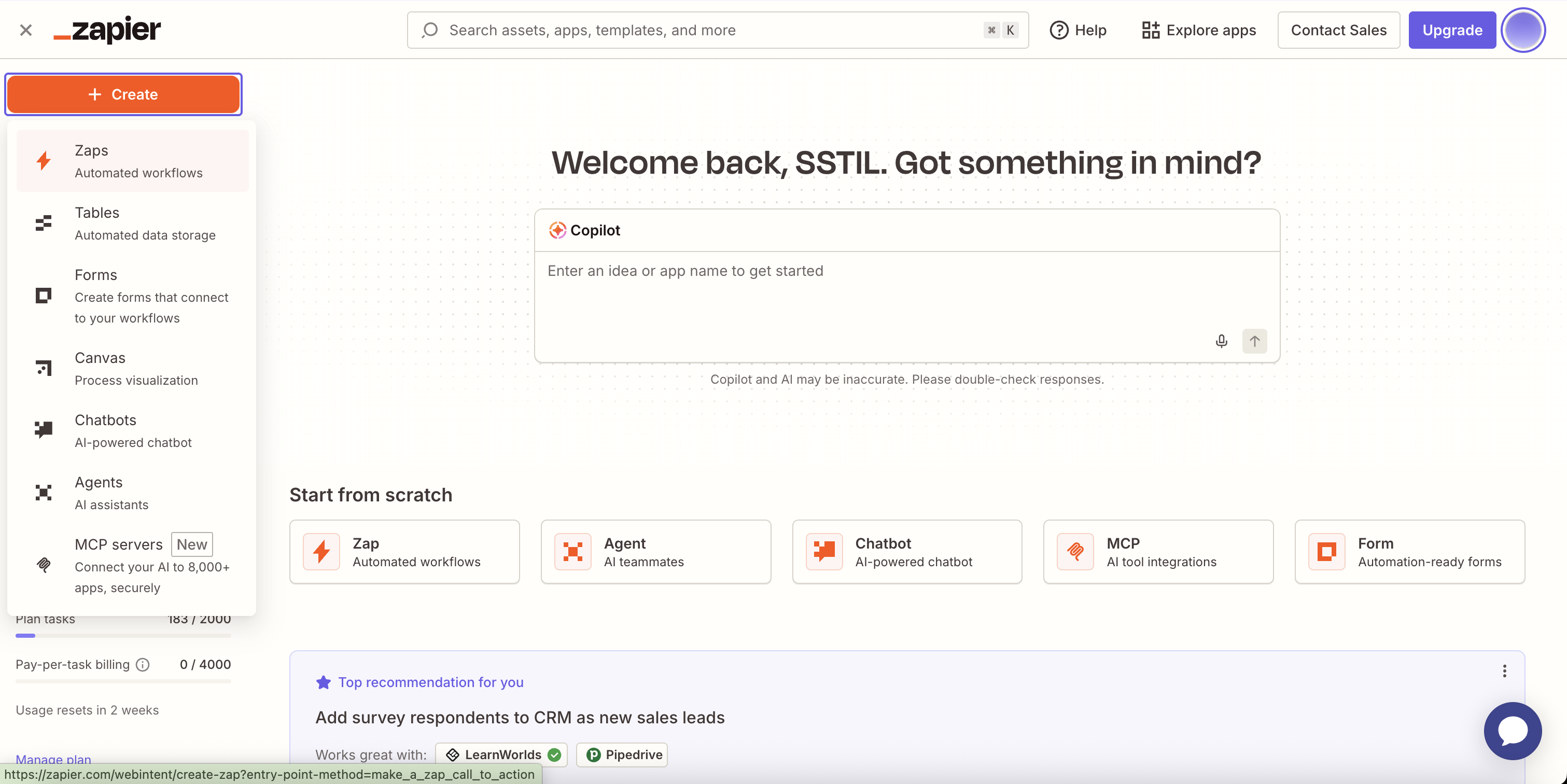
Abre tu cuenta de Zapier y pulsa el botón + Create del menú lateral. Elige Zaps en el desplegable y se abrirá el editor en una pestaña nueva, con dos cajas vacías esperando configuración.
Lo primero, ponle nombre al Zap arriba a la izquierda. Algo descriptivo del estilo "Email automático al rellenar el Tally de contacto" te ahorra confusión cuando tengas varios Zaps corriendo a la vez.
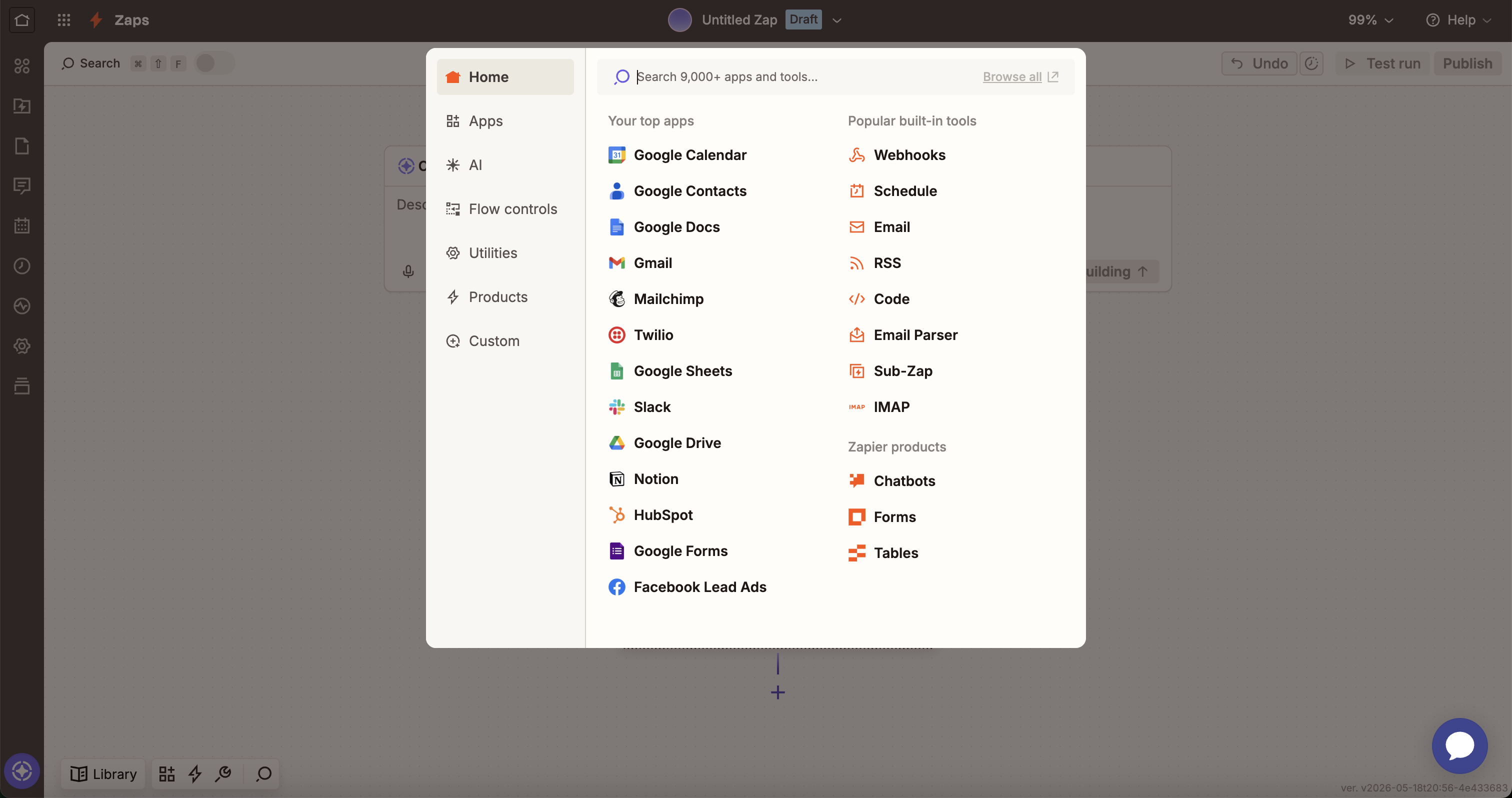
El trigger define el evento concreto que va a iniciar la automatización. En el editor verás dos familias disponibles. Los triggers instantáneos saltan en el momento exacto en el que ocurre algo en la app, y los de tipo polling consultan cada cierto tiempo si hay datos nuevos.
Para este ejemplo, busca Tally en el buscador de apps del bloque trigger y selecciona New Submission como evento. Conecta tu cuenta de Tally cuando te lo pida y elige el formulario que acabas de publicar.
Pulsa Test trigger y Zapier irá a buscar la última respuesta del formulario para usarla como muestra al mapear los campos en la acción. Si aparece con todos sus campos, el trigger está correctamente configurado. Si no, rellena el formulario una vez y vuelve a probar.
La acción es la app de destino y el evento que Zapier va a ejecutar dentro de ella. Busca Gmail en el bloque de acción y elige Send Email como evento. Conecta tu cuenta dándole los permisos necesarios y entrarás en la pantalla de configuración del correo.
Esta es la parte más importante del Zap. Cada campo del formulario se convierte en una variable dinámica que puedes insertar en cualquier parte del correo. A eso se le llama mapear campos.
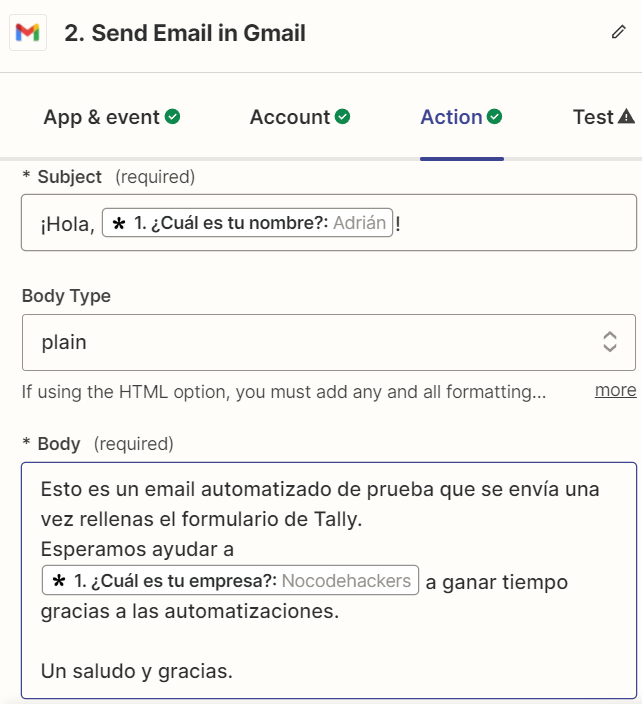
Rellena los campos esenciales del email. En To arrastra el campo de Tally que contiene el correo de la persona, en Subject escribe un asunto que puede incluir variables como el nombre, y en Body redacta el mensaje combinando texto fijo con los datos del formulario.
Cuando termines de configurar la acción, pulsa Test step. Zapier ejecutará el envío usando los datos de prueba del trigger y el correo llegará al email que rellenaste en el formulario de Tally.
Abre la bandeja de entrada y revisa que el correo ha llegado, que el asunto incluye las variables que configuraste y que el cuerpo del mensaje las muestra correctamente. Si algo no cuadra, Zapier indica en qué paso se ha producido el error y qué datos recibió.
Los fallos más habituales están en el mapeo de campos o en los permisos de la cuenta conectada. Vuelve al paso problemático, corrige y prueba otra vez hasta que el envío funcione.
Cuando el test es correcto, solo queda publicar. Arriba a la derecha del editor tienes el botón Publish y, al pulsarlo, tu Zap se activa.
A partir de ese momento el Zap escucha el trigger las 24 horas del día. Cada nueva respuesta en tu formulario disparará el envío del email automático sin que tengas que abrir Zapier en ningún momento.
Para confirmar que todo funciona en producción, rellena tú mismo el formulario con un email al que tengas acceso. Si el correo llega como en el test, tu primera automatización está en marcha.
También puedes seguir el proceso completo en vídeo, aquí tienes el tutorial donde montamos esta misma automatización entre Tally y Gmail desde cero.
Montar tu primer Zap es solo el principio. Lo más importante son los hábitos que aplicas para construir los siguientes y mantenerlos activos sin que se rompan.
La tentación al descubrir Zapier es montar un flujo gigante de seis pasos que automatice medio negocio de golpe. En la mayoría de los casos sale mal y acaba abandonado a los pocos días porque depurar tantas piezas a la vez se vuelve inviable.
Lo que funciona es partir de un proceso que ya haces a mano y replicarlo con un Zap de dos pasos. Cuando ese pequeño flujo lleva semanas corriendo sin errores, sumas un tercer paso, y luego un cuarto. La complejidad crece de forma controlada y los problemas aparecen de uno en uno.
Empezar simple también te ayuda a entender cómo funciona cada app dentro de Zapier. Cada herramienta tiene sus particularidades y conocerlas en un flujo pequeño te ahorra horas cuando montes integraciones más serias.
A veces no quieres que el Zap se ejecute siempre, para eso existen los filtros y los paths. Dos herramientas de lógica condicional que deciden qué pasos se ejecutan en función de los datos del trigger.
Un filtro detiene la ejecución cuando no se cumple una condición, por ejemplo "continúa solo si el campo empresa está relleno". Los paths van un paso más allá y dividen el Zap en ramas que se ejecutan en función de los datos del trigger.
Un caso típico de path es enviar un email A a los leads de España y un email B a los de fuera, todo dentro del mismo Zap. Esta función está disponible en planes Pro o superiores, así que revisa el pricing de Zapier antes de diseñar flujos que dependan de ella.
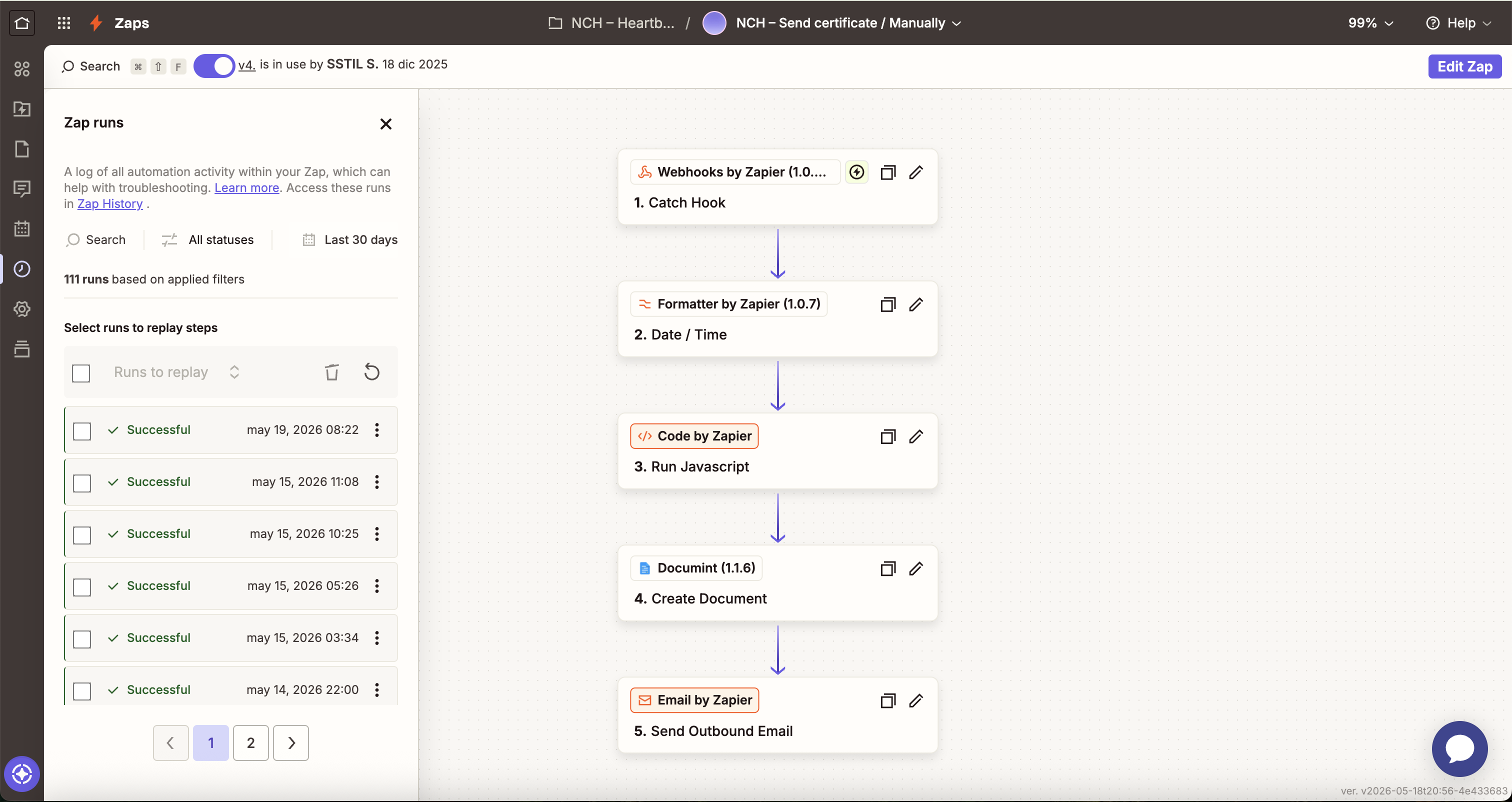
El Zap History es el sitio al que vas cuando algo no cuadra. Allí puedes ver cada ejecución, qué datos entraron, qué pasos se completaron y dónde se rompió la automatización.
Revisa el historial al menos una vez por semana, sobre todo en Zaps importantes para tu día a día. Zapier te avisa por email cuando un Zap deja de funcionar por varios errores seguidos, pero un Zap también puede ejecutarse mal sin que Zapier lo desactive, por ejemplo enviando correos con campos vacíos.
Cuando un Zap simple se te queda corto, Zapier tiene piezas más potentes que abren un montón de posibilidades. Formatter transforma texto, fechas o números antes de pasarlos a la acción, por ejemplo para limpiar un nombre o pasar una fecha al formato que espera tu CRM.
Los Webhooks te permiten conectar con apps que no están en el catálogo de Zapier o recibir datos desde sistemas a medida. Y la opción Code ejecuta JavaScript o Python directamente dentro del Zap para los casos en los que la interfaz visual no llega. Si quieres ir más allá, puedes incluso crear integraciones a medida con la API de Zapier.
Cuando te encuentres con una limitación en un flujo, mira si alguna de estas piezas la resuelve y la pones a prueba. Es la forma natural de ir aprendiendo a usar Zapier sin frustrarte.
En cuanto tengas tres o cuatro automatizaciones corriendo, vas a empezar a olvidarte de qué hace cada una. Ponle nombres descriptivos desde el primer momento, del estilo "Email automático al rellenar el Tally de contacto" en vez de "Untitled Zap 4", y usa la descripción interna del Zap para anotar de dónde vienen los datos y a qué app llegan.
Cuando algo se rompa dentro de seis meses, esa documentación te va a ayudar a recordar lo que hiciste en su momento y arreglarlo mucho más rápido. Y si en más adelante alguien de tu equipo entra a tocar los Zaps, va a poder orientarse sin que tú tengas que explicárselo todo.
La mejor forma de aprender Zapier es creando automatizaciones. La lógica de trigger más acción que acabas de aplicar funciona igual con Slack, Notion, Stripe o cualquiera de las miles de apps integradas.
Si quieres crear automatizaciones más complejas o combinar varias herramientas en un mismo flujo, en el curso gratuito de automatizaciones No-code aprenderás a usar Zapier, Make y Airtable en menos de una hora.
Descubre lo que puedes crear en 7 días, sin saber programar
Cada día, un proyecto que podrás construir sin escribir una sola línea de código, directo a tu bandeja de entrada.
Empieza Gratis


Academia de herramientas no-code y low–code
.svg)


