

La API de Airtable te permite conectar tus bases de datos con otras aplicaciones o servicios de forma sencilla. Imagina que es un puente, puedes enviar y recibir información desde Airtable sin tener que entrar a la plataforma.
Así podrías crear registros automáticamente cuando alguien llena un formulario en tu web, o mantener tu inventario actualizado entre tu e-commerce y Airtable.
Ahora te mostramos cómo hacerlo paso a paso.
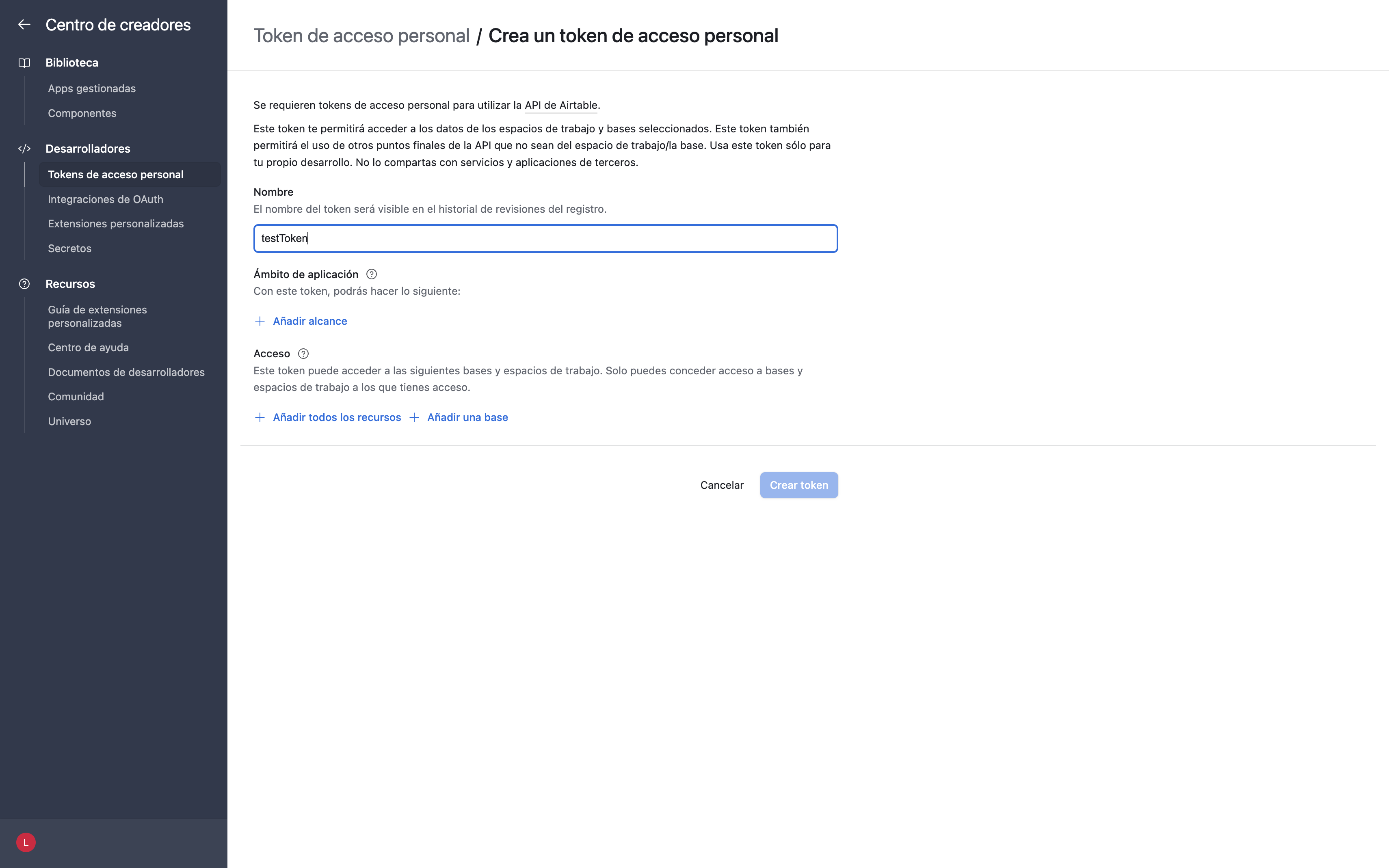
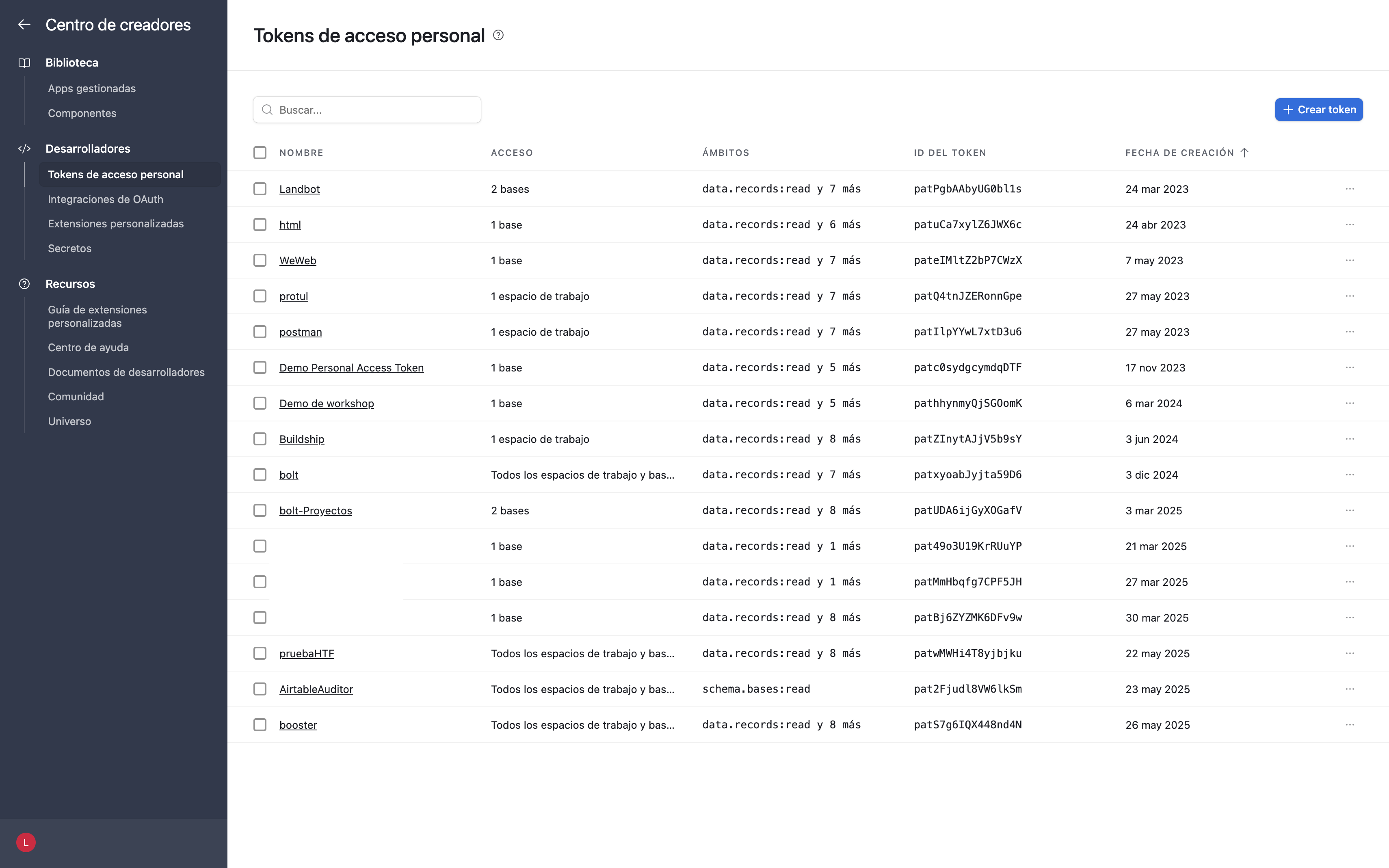
El Personal Access Token es tu “llave maestra” para acceder a la API de forma segura y controlada. Estos tokens te permiten elegir exactamente a qué bases de datos y con qué permisos quieres acceder, evitando dar acceso total cuando no hace falta.
Cuando lo configures, piensa bien qué permisos necesita tu proyecto. Lo ideal es dar solo lo justo y necesario, así reduces riesgos de seguridad y mantienes el control sobre qué puede hacer cada integración.
Cada base de datos de Airtable tiene un identificador único (Base ID) y cada tabla dentro de esa base de datos cuenta con su propio Table ID. Vas a necesitar ambos para poder trabajar con la API. Lo bueno es que Airtable genera automáticamente ejemplos de código adaptados a tu base, con todos estos IDs incluidos.
Es ideal guardar esta información en un lugar seguro junto con el nombre de la base de datos, su Base ID, el nombre y Table ID de cada tabla, y una breve descripción de para qué se usa cada una. Esto te ayudará a mantener tu proyecto organizado y evitar confusiones si tienes varias integraciones activas.
Elige una herramienta de testing que te permita probar tus solicitudes en un entorno seguro. Postman e Insomnia son dos opciones populares para testear APIs y ofrecen interfaces gráficas intuitivas para construir y ejecutar pedidos HTTP sin escribir código.
Una vez elegida la herramienta, es hora de organizar tus pruebas. Lo más práctico es crear carpetas separadas para cada tipo de operación: GET (leer datos), POST (crear), PATCH (actualizar) y DELETE (eliminar).
Dentro de cada carpeta puedes añadir requests específicos, como “obtener todos los registros”, “filtrar resultados” o “obtener un registro por ID”. Esta estructura te permitirá probar cada parte de tu integración de forma ordenada y reutilizar tus requests más adelante.
Primero deberás leer los datos de tu base desde fuera. Para eso vas a hacer una petición GET, que básicamente le dice a Airtable: “muéstrame todo lo que tienes en esta tabla”. La URL que usarás siempre tiene esta forma: https://api.airtable.com/v0/{BASE_ID}/{TABLE_NAME_OR_ID}. Luego, en tu herramienta de testing, selecciona el método GET, añade el header Authorization con tu token personal, y ejecuta la petición.
Airtable te devolverá una lista de tus registros en formato JSON. Cada registro incluye un ID único (por si luego quieres actualizar o borrar algo), la fecha de creación y todos los campos con sus valores. Por ejemplo, si tienes una tabla con nombres y correos, verás algo así como: “nombre: Ana”, “email: ana@email.com”.
Las operaciones POST te permiten crear nuevos registros en tus tablas Airtable utilizando la misma URL base pero con método POST en lugar de GET: https://api.airtable.com/v0/{BASE_ID}/{TABLE_NAME_OR_ID}. La petición debe incluir un objeto JSON con estructura específica: un "array records". Por ejemplo: {"records": [{"fields": {"Name": "Juan Pérez", "Email": "juan@email.com", "Status": "Active"}}]}.
También puedes crear varios registros a la vez, pero hasta un máximo de 10 por petición.
Si algo falla, Airtable te avisará con un mensaje de error. Por ejemplo, si escribiste mal el nombre de un campo o el formato no es válido, te dirá exactamente qué está mal.
Si haces demasiadas peticiones en poco tiempo, Airtable te pedirá que esperes un poco antes de volver a intentar. Con este proceso, puedes construir tus propias automatizaciones o integraciones que añadan datos sin tener que abrir la interfaz manualmente.
Las operaciones PATCH sirven para editar registros existentes, lo que es más eficiente y seguro que borrar y volver a crear un registro. La URL para PATCH necesita especificar el ID del registro específico: https://api.airtable.com/v0/{BASE_ID}/{TABLE_NAME_OR_ID}/{RECORD_ID} para actualizar un registro individual. De esta forma Airtable modificará solo esos campos y dejará el resto intacto.
Dominar la API de Airtable te abre la puerta a una gestión de datos mucho más ágil y automática. Con ella conectas sistemas, mueves información sin esfuerzo y creas procesos que trabajan solos. Así puedes ir más allá de lo básico, tener el control y construir soluciones a la medida de lo que necesitas.
Si quieres seguir aprendiendo sobre Airtable pero no sabes por dónde empezar, en NocodeHackers hemos preparado un curso gratuito de Airtable para que des tus primeros pasos con esta herramienta que te da flexibilidad total con tus datos. En menos de una hora podrás construir un calendario editorial. Pruébalo
Descubre lo que puedes crear en 7 días, sin saber programar
Cada día, un proyecto que podrás construir sin escribir una sola línea de código, directo a tu bandeja de entrada.
Empieza Gratis


Academia de herramientas no-code y low–code
.svg)


